Chuyển tài khoản giữa hai iPhone
Trên máy cũ mở Cài đặt → Thiết bị → Liên kết máy tính (chỉ để đăng nhập máy mới). Trên máy mới cài Telegram, nhập cùng số điện thoại và mã xác nhận. Chat đám mây sẽ tự tải về.
iPhone · iPad · Apple Watch
Trang này chỉ phục vụ iOS và iPadOS. Nút tải sẽ mở App Store với đúng gói của Telegram FZ-LLC — nhà phát hành chính thức. Ứng dụng miễn phí, không quảng cáo trong hội thoại riêng tư và tương thích iOS 15 trở lên.
Telegram · iPhone & iPad
Nút bên dưới đưa bạn thẳng tới trang Telegram trên App Store. Toàn bộ cập nhật diễn ra qua App Store, không cần cài thủ công.
Trang Telegram trên App Store sẽ mở trong tab mới.
Giao diện iPhone
Telegram cho iOS ưu tiên các thao tác một tay: vuốt sang trái để trả lời hoặc ghim, kéo xuống danh sách để tìm nhanh, giữ tin nhắn để reaction. Bố cục thư mục hội thoại linh hoạt và có widget cho màn hình chính lẫn màn hình khoá.
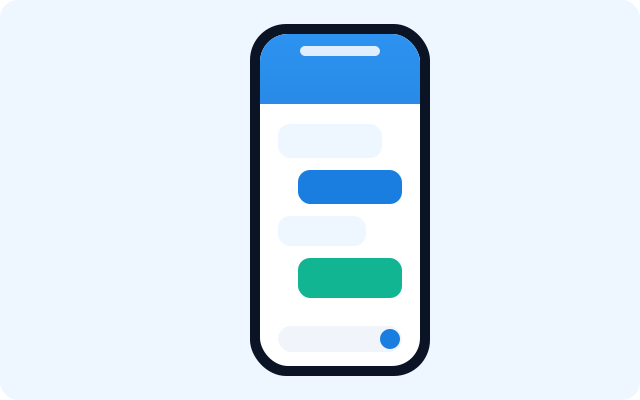
Bước 1 — Mở App Store và tìm Telegram
Nút tải trên trang này mở thẳng App Store với ID 686449807. Bạn cũng có thể mở App Store, tìm 'Telegram Messenger' và kiểm tra nhà phát hành là Telegram FZ-LLC.
Bước 2 — Đăng nhập bằng số điện thoại
Nhập số điện thoại di động tại Việt Nam có SIM đang hoạt động. Telegram gửi mã xác nhận qua tin nhắn SMS hoặc ứng dụng Telegram khác của bạn.
Bước 3 — Bật xác minh hai bước và Face ID
Vào Cài đặt → Quyền riêng tư và bảo mật → Bật xác minh hai bước, đặt mật khẩu và email khôi phục. Tiếp tục vào Passcode & Face ID để khoá ứng dụng.
Bước 4 — Đổi ngôn ngữ tiếng Việt
Cài đặt → Language → Thêm ngôn ngữ → nhập 'Vietnamese' hoặc mở liên kết t.me/setlanguage/vietnamese và bấm Change. Giao diện sẽ chuyển sang tiếng Việt sau vài giây.
Bước 5 — Thêm widget vào màn hình khoá
Giữ màn hình khoá → Tuỳ chỉnh → Thêm widget → chọn Telegram. Bạn sẽ thấy trò chuyện được ghim và tin nhắn chưa đọc trực tiếp trên màn hình khoá của iPhone.
Mẹo dùng iPhone
Trên máy cũ mở Cài đặt → Thiết bị → Liên kết máy tính (chỉ để đăng nhập máy mới). Trên máy mới cài Telegram, nhập cùng số điện thoại và mã xác nhận. Chat đám mây sẽ tự tải về.
Nhãn dán được lưu trên đám mây Telegram nên khi cài lại app hay đổi máy chúng sẽ hiện đủ. Với bộ nhãn dán tuỳ chỉnh, chỉ cần thêm bằng đường dẫn t.me/addstickers/.
Nhấn giữ nút micro, kéo lên trên để khoá và ghi âm liên tục. Telegram giữ chất lượng gốc, không nén mạnh như một số ứng dụng phổ biến khác.
Trong iOS 16+, Cài đặt → Focus → chọn Work/Sleep → Cho phép Telegram gửi thông báo cho một số cuộc trò chuyện đã ghim thay vì tất cả.
Riêng cho iPad
iPad càng ngày càng gần với laptop, và Telegram tận dụng đầy đủ các khả năng đó: đa nhiệm, Stage Manager, và Apple Pencil.
Kéo Telegram từ Dock để chia đôi màn hình với Safari, Ghi chú hoặc Zoom. Rất tiện khi bạn cần trao đổi công việc trong khi vẫn viết tài liệu.
Telegram hỗ trợ Stage Manager trên iPadOS 16+, tự do sắp xếp cửa sổ. Kết hợp bàn phím Magic Keyboard để thao tác nhanh với phím tắt Command + K, Command + F.
Với Apple Pencil, mở ảnh trong Telegram, nhấn Chỉnh sửa → chọn công cụ vẽ. Bạn có thể ký tên, khoanh vùng và gửi lại ngay trong hội thoại.
Ưu điểm tổng hợp
Câu hỏi thường gặp trên iOS
Kiểm tra khu vực tài khoản Apple ID trong Cài đặt → Apple ID → Media & Purchases → View Account → Country/Region. Nếu vẫn không thấy, xoá cache App Store bằng cách bấm 10 lần vào tab Today.
Vào Cài đặt Telegram → Dữ liệu & bộ nhớ → Sử dụng bộ nhớ → xoá cache của kênh đó. Đảm bảo có ít nhất 500 MB trống trên iPhone.
Vào Cài đặt iOS → Telegram → Thông báo → bật Cho phép thông báo và Live Activities. Trong app, Cài đặt → Trò chuyện → Cuộc gọi, bật CallKit để iOS xử lý cuộc gọi như cuộc gọi thường.
Nền tảng khác