Mở nhiều tài khoản trên cùng một máy
Vào ảnh đại diện góc trái → Thêm tài khoản. Bạn có thể chạy đồng thời ba số điện thoại khác nhau và chuyển đổi bằng phím tắt Ctrl+1/2/3.
Windows Desktop
Trang này dành riêng cho người dùng Windows. Nút tải bên dưới trỏ tới bộ cài tsetup.exe chính thức được đội ngũ Telegram ký số, phù hợp cả Windows 10 và Windows 11 bản 64 bit. Sau khi cài, bạn có thể chạy tối đa ba tài khoản và bật giao diện tiếng Việt trong Settings → Language.
Telegram · Windows
Nhấn nút để chuyển sang gói tsetup.exe được đội ngũ Telegram phát hành. Trình cài đặt hỗ trợ tự cập nhật và ngôn ngữ tiếng Việt.
Nhấn nút để nhận đường dẫn tải Telegram chính thức cho Windows.
Giao diện Desktop
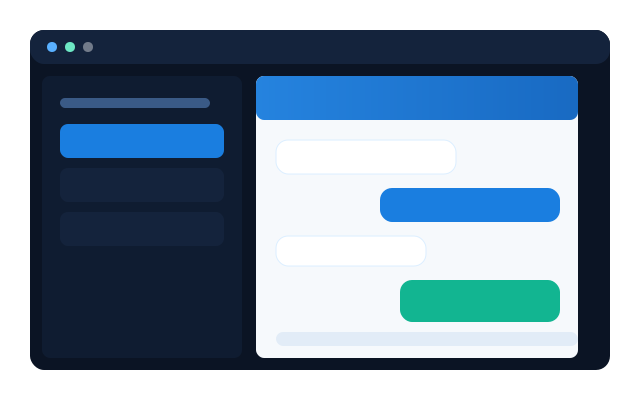
Bên trái là thư mục và danh sách hội thoại, giữa là chat đang mở, bên phải là hồ sơ đối tác cùng phương tiện đã gửi. Bạn có thể kéo giãn từng cột, thu gọn danh sách để tận dụng màn hình rộng và chuyển giữa ba tài khoản chỉ bằng phím tắt Ctrl + 1/2/3.
Bước 1 — Nhấn nút tải phía trên
Nút tải sẽ chuyển hướng tới gói tsetup.exe chính thức. Trình duyệt sẽ hỏi bạn lưu về đâu, hãy chọn thư mục Downloads để dễ tìm lại.
Bước 2 — Mở tệp tsetup.exe vừa tải
Windows có thể hiển thị hộp thoại SmartScreen. Bấm Xem thêm → Vẫn chạy vì bộ cài đã được ký số Telegram Messenger LLP.
Bước 3 — Chọn ngôn ngữ và thư mục cài
Chọn tiếng Việt trong danh sách ngôn ngữ. Đường dẫn mặc định là C:\Users\<tên>\AppData\Roaming\Telegram Desktop — bạn có thể đổi sang ổ khác.
Bước 4 — Đăng nhập bằng số điện thoại
Nhập số điện thoại đã dùng ở app di động. Telegram gửi mã xác nhận qua ứng dụng hoặc SMS. Sau khi đăng nhập, hội thoại đám mây tự đồng bộ.
Bước 5 — Bật xác minh hai bước
Vào Cài đặt → Quyền riêng tư và bảo mật → Xác minh hai bước và đặt mật khẩu kèm địa chỉ email khôi phục. Đây là bước quan trọng nhất.
Mẹo dùng Telegram trên PC
Nếu bạn dùng máy tính hằng ngày, hãy tận dụng các mẹo dưới đây để rút ngắn thao tác và bảo vệ dữ liệu Telegram cục bộ trên Windows.
Vào ảnh đại diện góc trái → Thêm tài khoản. Bạn có thể chạy đồng thời ba số điện thoại khác nhau và chuyển đổi bằng phím tắt Ctrl+1/2/3.
Có phiên bản Telegram Portable ZIP cho phép chạy trực tiếp từ ổ USB. Thích hợp cho máy công ty bị hạn chế cài phần mềm hoặc khi bạn dùng chung máy.
Trên iPhone/Android, mở Telegram → Cài đặt → Thiết bị → Liên kết máy tính và quét mã QR hiển thị ở Telegram Desktop để đăng nhập trong vài giây.
Tệp tải về mặc định nằm ở %APPDATA%\Telegram Desktop\tdata. Đừng chỉnh sửa thư mục này để tránh mất dữ liệu; nên sao lưu định kỳ.
Tất cả tính năng nổi bật
Khắc phục sự cố
Thường do tường lửa hoặc VPN chặn. Vào Windows Security → Firewall → Allow an app through firewall và cho phép Telegram. Nếu vẫn không được, thử tắt VPN hoặc đổi Proxy trong Cài đặt → Nâng cao → Kết nối.
Đóng mọi phiên bản Telegram đang chạy, kiểm tra dung lượng ổ C còn tối thiểu 500 MB, tắt tạm phần mềm diệt virus và chạy lại tsetup.exe với chuột phải → Run as administrator.
Vào Settings → Language → Add language, dán liên kết t.me/setlanguage/vietnamese hoặc tìm gói bản địa hoá Vietnamese trong danh sách được cộng đồng đóng góp.
Chat đám mây (Cloud Chat) luôn đồng bộ giữa PC và điện thoại. Nếu tin nhắn thất lạc, có thể đó là Chat bí mật (Secret Chat) — loại chat này chỉ tồn tại trên thiết bị đã khởi tạo và không sao lưu.
Nền tảng khác
Chat đám mây của Telegram tự đồng bộ giữa Windows và các nền tảng khác. Hãy cài thêm một trong các nền tảng dưới đây để không bao giờ lỡ tin nhắn quan trọng.